
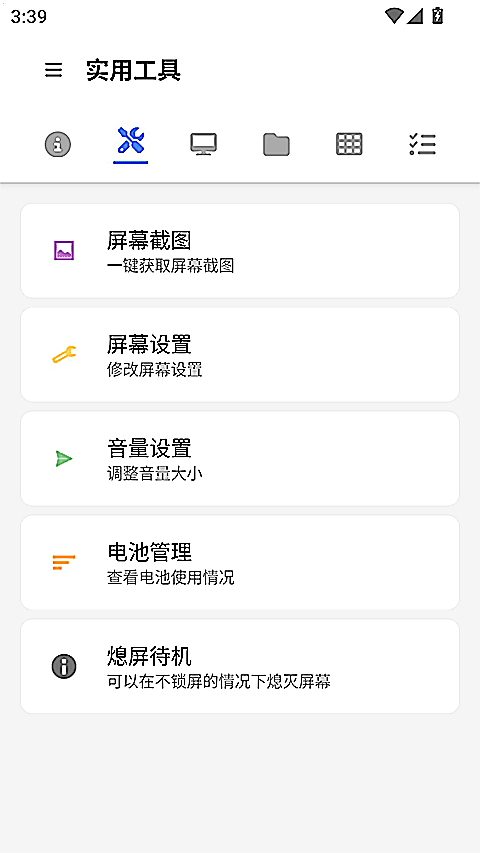
功能一览
六件日常最常用的事,都能在同一台调试端上完成。
三类视图分应用
全部、用户、系统分开列,包名与体积同时显示,找预装软件比翻设置快。
停用与卸载
系统应用以停用为主,第三方应用可直接卸载,动作只落在当前连接的设备上。
导出安装包
把对方已安装的应用导出成安装包存到本机,换机迁移与留档都用得上。
推送本地包
选中本机文件直接推到对方设备安装,电视与手表没有应用商店时尤其方便。
目录树浏览
对方存储按树形展开,支持显示以点开头的隐藏目录,不用记命令行路径。
双向搬运
复制、移动、删除、重命名与互传都在同一个面板里完成,不必来回切换工具。
装一个包的三条路
同一件事有三种做法,选哪条取决于手上有什么。
第一条是推送。安装包在调试端本地,选中之后直接推给对方并安装,适合电视盒子、车机这类没有商店或者商店被限制的设备。第二条是导出之后再装到别处:先把对方设备上已经装好的应用导出来,再推给第二台设备,批量部署时比重复下载省事。第三条是命令行安装,需要指定参数或静默安装时走这条路,命令控制台里 pm install 与 pm uninstall 都可以直接执行。
三条路都会遇到同一个问题:签名。设备上已存在同包名但签名不同的版本时,安装一定失败,必须先卸载旧版本。判断是不是签名冲突,看错误提示里有没有「INSTALL_FAILED_UPDATE_INCOMPATIBLE」字样,与网络、存储空间无关。
卸载之前先导出。导出是只读动作,几乎不会有副作用;卸载之后想找回同一个版本,只能靠之前留的安装包。
界面预览
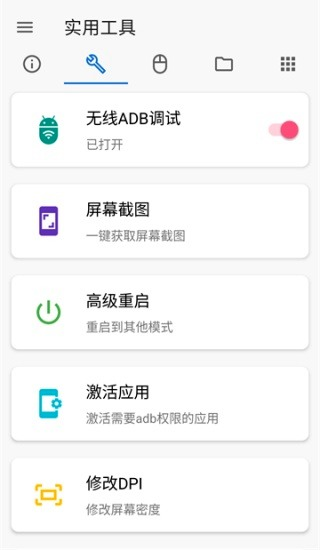
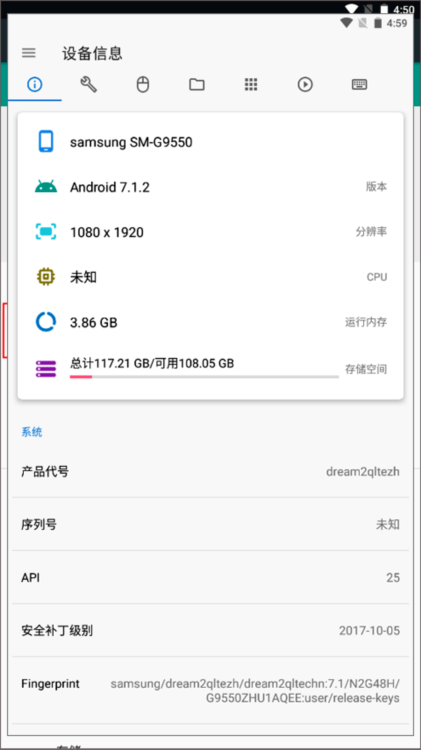
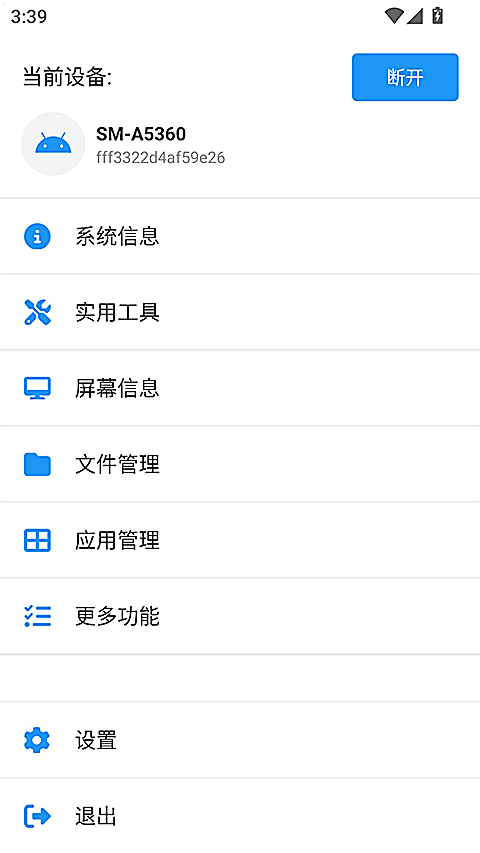
应用列表、设备详情与连接入口,三张图对应三类最常见的操作。
存储里哪些目录值得看
这些路径在文件管理里都能直接进去,前提是先打开隐藏项显示。
| 路径 | 放的是什么 | 能做什么 |
|---|---|---|
| /sdcard/Download | 下载目录,安装包与临时文件多在这里 | 直接推送安装包进去,再从对方设备本地安装 |
| /sdcard/DCIM | 相机与截图产出 | 把截图批量搬到本机整理 |
| /data/local/tmp | 调试用的临时目录 | 放脚本与测试包,重启后一般会清空 |
| /system/app | 系统自带应用 | 只读查看,删除需要挂载可写分区 |
常见问题
应用与文件相关的疑问,四条高频的先放在这里。
Q1为什么系统应用只能停用不能卸载
系统分区的应用被挂载为只读,普通调试权限无法写入。停用之后图标消失、后台不启动,效果上够用。
Q2导出的包存在哪里,会覆盖同名文件吗
落在本机设置里指定的截图保存目录同级,文件名默认取包名。同名文件会被覆盖,重要版本先改名再导。
Q3文件管理里为什么看不到某个目录
先打开默认显示隐藏文件。仍然看不到属于权限限制,普通调试权限进不去系统私有目录。
Q4删除文件会不会立刻生效
会,且没有回收站。删之前确认路径,重要文件先复制到本机留一份。